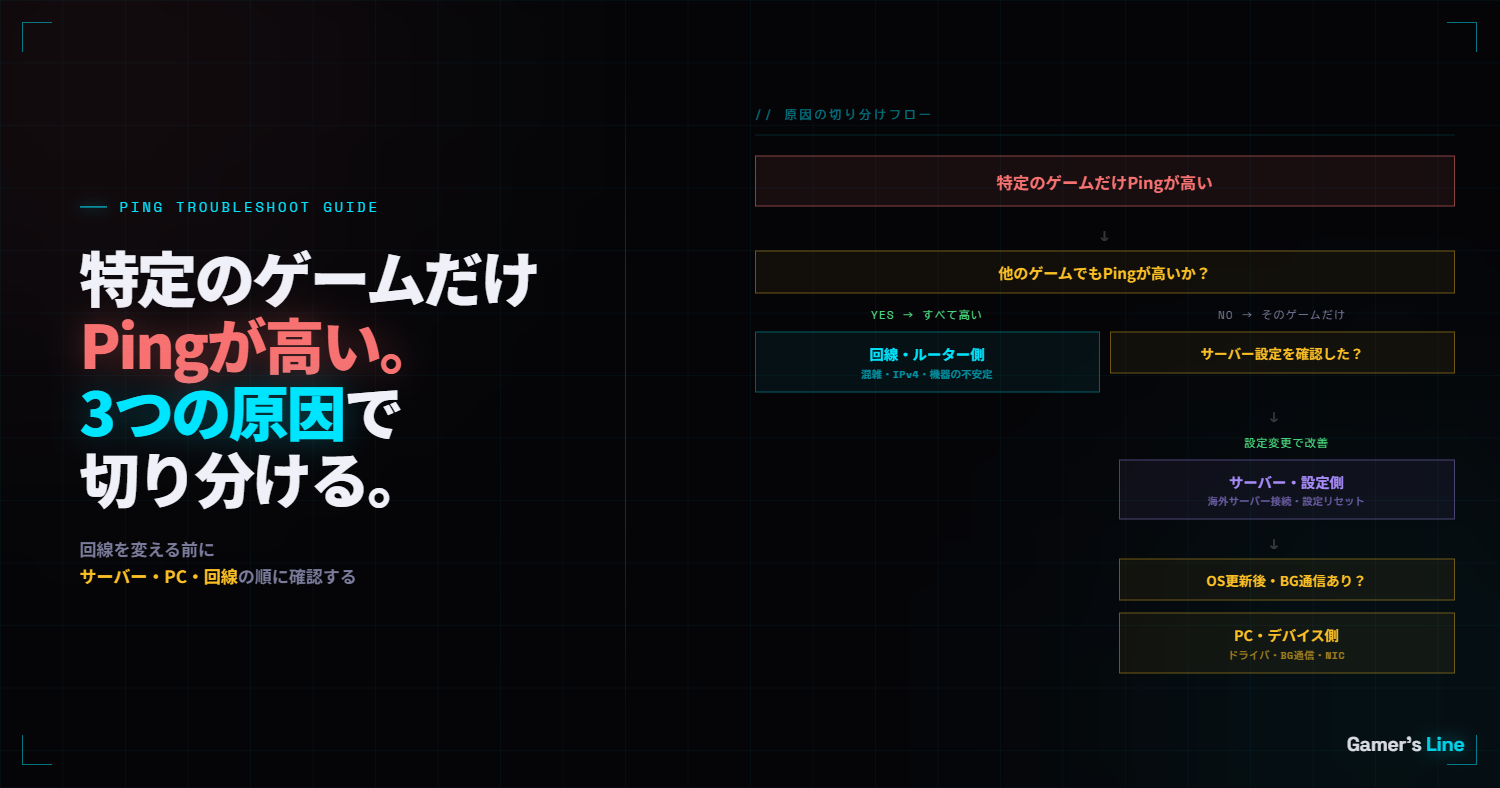
特定のゲームだけPingが高い。それは回線の問題じゃないかもしれない
「VALORANTは快適なのにApexだけPingが高い」「いつもは問題ないのに特定のゲームだけラグい」という経験があるプレイヤーは多いです。こうした症状は回線を疑いがちですが、原因が回線以外にある場合が少なくありません。
この記事では特定のゲームだけPingが高くなる原因を「PC側」「ゲームサーバー側」「回線側」の3つに分けて整理します。原因を正確に特定することで、無駄な回線変更を避け、本当に必要な対処ができるようになります。
まず確認:Pingが高いのはいつ・どのゲームだけか
原因を切り分けるために、まず症状のパターンを整理してください。
| 症状のパターン | 疑うべき原因 |
|---|---|
| 特定のゲームだけPingが高い(他は快適) | ゲームサーバー・接続先の問題 |
| 夜間・週末だけPingが高い | 回線の混雑・サーバー負荷 |
| ゲームを問わず常にPingが高い | 回線・ルーター・PC側の問題 |
| 有線にしても改善しない | PC側・回線・サーバー側の問題 |
| 最近急にPingが高くなった | PCのドライバ・OS更新・バックグラウンド通信 |
Pingの正確な測定方法
症状を正確に把握するために、まずPingを正しく測定することが重要です。感覚だけで「ラグい」と判断するより、数値で把握することで原因の切り分けがしやすくなります。
ゲーム内でPingを表示する
多くのゲームはゲーム内でリアルタイムのPingを確認できます。主要タイトルの表示方法は以下のとおりです。
| ゲーム | Ping表示方法 |
|---|---|
| VALORANT | 設定→ビデオ→統計→「クライアントFPSを表示」をオン。または設定→ゲームプレイ→「ネットワーク遅延を表示」をオン |
| Apex Legends | 設定→ゲームプレイ→「パフォーマンス表示」→「全項目」に設定するとPingが表示される |
| Street Fighter 6 | オンライン対戦中に左上にPingが表示される。ラウンジ設定でも確認可能 |
| Fortnite | 設定→HUD→「ネット統計を表示」をオン |
| Steam全般 | Steam設定→ゲーム中→「ゲーム中のFPSカウンターを表示」でネット統計も表示されるタイトルあり |
外部ツールでPingを測定する
ゲーム内表示以外にも、外部ツールで回線のPingを確認できます。
- fast.com:Netlixが提供するシンプルなスピードテスト。PingとDL速度を確認できる
- Googleのスピードテスト:Google検索で「スピードテスト」と入力するとそのままブラウザ上で測定できる
- みんなのネット回線速度:時間帯別の実測データを確認できる。自分の回線の夜間安定性を把握するのに使える
昼間(12〜18時)と夜間(20〜23時)にそれぞれPingを測定して記録してください。昼間は20ms以下なのに夜間に50ms以上に上がる場合は回線の混雑が原因の可能性が高いです。特定のゲームだけ高い場合はサーバー側の問題の可能性が高いです。
原因①:ゲームサーバー側の問題
接続先サーバーが遠い・海外サーバーに繋がっている
ゲームによって接続するサーバーの場所が異なります。特定のゲームだけPingが高い場合、そのゲームのマッチングサーバーが物理的に遠い場所にある可能性があります。
| 接続先サーバー | Ping目安 | プレイへの影響 |
|---|---|---|
| 日本サーバー(東京) | 10〜30ms | 快適。FPS・格ゲーでも問題なし |
| 韓国・シンガポールサーバー | 50〜100ms | やや遅延あり。体感できるレベルになるケースがある |
| 北米サーバー | 100〜200ms | 明確なラグ。FPS・格ゲーでは厳しい |
| 欧州サーバー | 200ms以上 | ほぼプレイ不可能なレベルの遅延 |
ゲームタイトル別のサーバー確認・変更方法
接続先サーバーの設定や確認方法はゲームによって異なります。主要タイトルの確認方法を整理します。
| ゲーム | サーバー確認・変更方法 |
|---|---|
| VALORANT | ゲーム内右上のPing表示の横にサーバー名が表示される。設定→全般→「データセンター」から優先サーバーを選択可能 |
| Apex Legends | ゲーム内のパフォーマンス表示でサーバーのIPが確認できる。直接のサーバー選択機能はないが、VPNで接続先を変更する方法がある |
| Street Fighter 6 | ゲーム設定→ネットワーク→「サーバー地域」から日本を選択する |
| Fortnite | 設定→ゲームプレイ→「マッチングリージョン」から日本(Asia)を選択する |
ゲームの大型アップデート後にサーバー設定が初期値に戻り、意図せず海外サーバーに接続されるケースがあります。Pingが急に悪化したと感じたらまずサーバー設定を確認してください。
サーバー側の一時的な不具合・メンテナンス
特定のタイミングだけ特定のゲームのPingが高い場合、そのゲームのサーバー側で問題が起きている可能性があります。各ゲームの公式Xや状態確認ページで確認してください。
- VALORANT:Riot Games Status(status.riotgames.com)
- Apex Legends:EA Help(help.ea.com)→Apex Legends→サーバー状態
- Steam全般:Steam Status(steamstat.us)
原因②:PC側の問題
バックグラウンド通信がゲームの帯域を圧迫している
特定のゲームをプレイしているときにバックグラウンドで別の通信が走っていないかを確認してください。Windows Updateの自動ダウンロード・クラウドストレージの同期・ゲームランチャーのアップデートなどが裏で通信を行うと、帯域が圧迫されてPingが上昇します。
バックグラウンド通信を確認・止める手順
- Ctrl+Shift+Escでタスクマネージャーを開く
- 「パフォーマンス」タブ→「イーサネット」または「Wi-Fi」を選択
- 送受信量が異常に多いプロセスがないか確認する
- 「プロセス」タブでネットワーク列を確認し、使用量の多いプロセスを右クリック→「タスクの終了」
特に以下のプロセスはバックグラウンドで大量に通信するケースがあります。
- Windows Update:タスクマネージャーで「wuauclt.exe」「svchost.exe」が大量通信していたら更新が走っている
- Steam・Epic・Battle.net:ゲームの自動更新が走っているケースがある。各ランチャーの自動更新設定をオフにする
- OneDrive・Dropbox・Google Drive:クラウド同期が走っているとアップロード帯域を使う
- OBS・配信ソフト:配信・録画ソフトが起動したままだとエンコード処理が帯域を使う場合がある
LANドライバの異常・OS更新後の不具合
Windowsのアップデート後からPingが悪化したという場合、LANドライバの異常が原因のケースがあります。以下の手順で確認してください。
- スタートメニューを右クリック→「デバイスマネージャー」を開く
- 「ネットワークアダプター」を展開する
- LANアダプターにエラーアイコン(⚠️)が出ていないか確認する
- エラーが出ている場合は右クリック→「ドライバーの更新」→「自動的に検索」
- 改善しない場合はPCメーカーの公式サイトから最新のLANドライバをダウンロードして手動更新する
LANポート・NICの性能・相性問題
PCに搭載されているLANポートやNIC(ネットワークアダプター)の性能・相性が原因でPingが不安定になるケースがあります。特に安価なUSB-LANアダプターを使っている場合、通信処理が追いつかず遅延が発生することがあります。別のLANポートや別のLANアダプターに差し替えて挙動を比較してください。
原因③:回線・ルーター側の問題
ルーター・ONUの一時的な不安定
長時間稼働によってルーターやONUが一時的に不安定になるケースがあります。再起動で改善する場合は機器側の問題です。月に1回程度ルーターを再起動する習慣をつけると安定性が保ちやすいです。
夜間の回線混雑
夜間20〜23時に特定のゲームだけPingが高い場合、回線の混雑とサーバー側の負荷が重なっている可能性があります。光コラボ回線はIPv6に切り替えることで夜間の混雑を回避しやすくなります。
原因の切り分けフロー
| ステップ | 確認内容 | 改善した場合の原因 |
|---|---|---|
| ① | 他のゲームでもPingが高いか確認する | すべて高い→回線・ルーター側の問題 |
| ② | ゲーム内のサーバー設定を確認する | 日本サーバーに変更で改善→サーバー設定の問題 |
| ③ | 公式のサーバー状態ページを確認する | 障害情報あり→サーバー側の問題(待つしかない) |
| ④ | タスクマネージャーでバックグラウンド通信を確認する | 不要なプロセスを止めて改善→バックグラウンド通信 |
| ⑤ | ルーター・ONUを再起動する | 改善→機器の一時的な不安定 |
| ⑥ | LANドライバを更新・再インストールする | 改善→ドライバの異常 |
| ⑦ | 別のLANケーブル・ポートで試す | 改善→ケーブル・ポートの問題 |
| ⑧ | 昼間のPingと夜間のPingを比較する | 夜間だけ高い→回線の混雑 |
特定のゲームだけPingが高い原因がサーバー側やPC側にある場合、回線を変えても改善しません。上記のフローで原因を切り分けてから対処してください。
すべて確認しても改善しない場合は回線を見直す
上記をすべて確認・対処してもPingが改善しない場合は、回線自体の問題が原因の可能性があります。特に以下の環境では回線変更で改善するケースがあります。
- 光コラボ回線でIPv4(PPPoE)接続のまま→IPv6に切り替えるかプロバイダを変更する
- ホームルーターをメイン回線として使っている→光回線への切り替えを検討する
- VDSLマンションに住んでいる→配線方式の変更か、VDSLでも使える光コラボへの乗り換えを検討する
□ 他のゲームでもPingが高いか確認した
□ ゲーム内のサーバー設定(地域)を確認した
□ 公式のサーバー状態ページで障害情報がないか確認した
□ タスクマネージャーでバックグラウンド通信を確認した
□ ルーター・ONUを再起動した
□ LANドライバを最新版に更新した
□ 別のLANケーブル・ポートで試した
□ 昼間と夜間のPingを比較した
あなたに最適な回線を診断
エリアや住居タイプを入力するだけで、ベストな回線を提案します。