ゲーム配信に必要な回線速度とは
「ゲームは普通にできるのに、配信ボタンを押した瞬間にカクつく」「OBSの設定を下げてもブロックノイズが消えない」という経験があるストリーマーは多いです。PCのスペック不足を疑いがちですが、原因のほとんどは回線の「上り速度」にあります。
この記事ではゲーム配信をするために必要な回線速度の目安と、回線選びで見るべきポイントを整理します。
自分の配信環境に合った回線を診断するゲームと配信では「必要な回線」が違う
ゲームをするだけなら「Ping値の低さ・安定性」が最重要です。しかし配信を始めると、これに加えて「上り速度」というまったく別の要素が重要になります。
| 用途 | 最重要の指標 | 理由 |
|---|---|---|
| ゲームのみ | Ping値・安定性 | 操作の遅延を最小限にするため |
| ゲーム配信 | 上り速度+Ping値+安定性 | 映像データを配信サーバーに送り続けるため |
配信中は自分のプレイ映像・音声・マイク音をリアルタイムでYouTubeやTwitchのサーバーに送り続けています。この「送る」作業に使われるのが上り速度です。上り速度が不足すると映像データを送りきれず、視聴者側で画面が止まったりブロックノイズが発生します。
上り速度と下り速度の違い
インターネットの通信には「下り(ダウンロード)」と「上り(アップロード)」の2種類があります。多くの回線は下り速度を大きく宣伝しますが、ストリーマーにとっては上り速度が同じくらい重要です。
| 通信の種類 | 主な用途 | 配信での重要度 |
|---|---|---|
| 下り(ダウンロード) | 動画視聴・ゲームのアップデート・Webブラウジング | △(あまり関係ない) |
| 上り(アップロード) | 配信映像の送信・ビデオ通話・クラウド保存 | ◎(最重要) |
上り速度が不足している状態で配信を続けると、視聴者側でブロックノイズ・画面フリーズ・音声途切れが発生します。PCのスペックを上げてもOBSの設定を下げても改善しない場合は、上り速度の不足を疑ってください。
配信に必要な上り速度の目安
YouTubeやTwitchで配信するために必要な上り速度はビットレートの設定によって変わります。一般的な配信設定での目安は以下のとおりです。
| 配信画質 | 解像度・フレームレート | 推奨ビットレート | 必要な上り速度の目安 |
|---|---|---|---|
| 720p 30fps | HD画質・標準 | 3,000〜4,500kbps | 5Mbps以上 |
| 1080p 30fps | フルHD・標準 | 4,500〜6,000kbps | 10Mbps以上 |
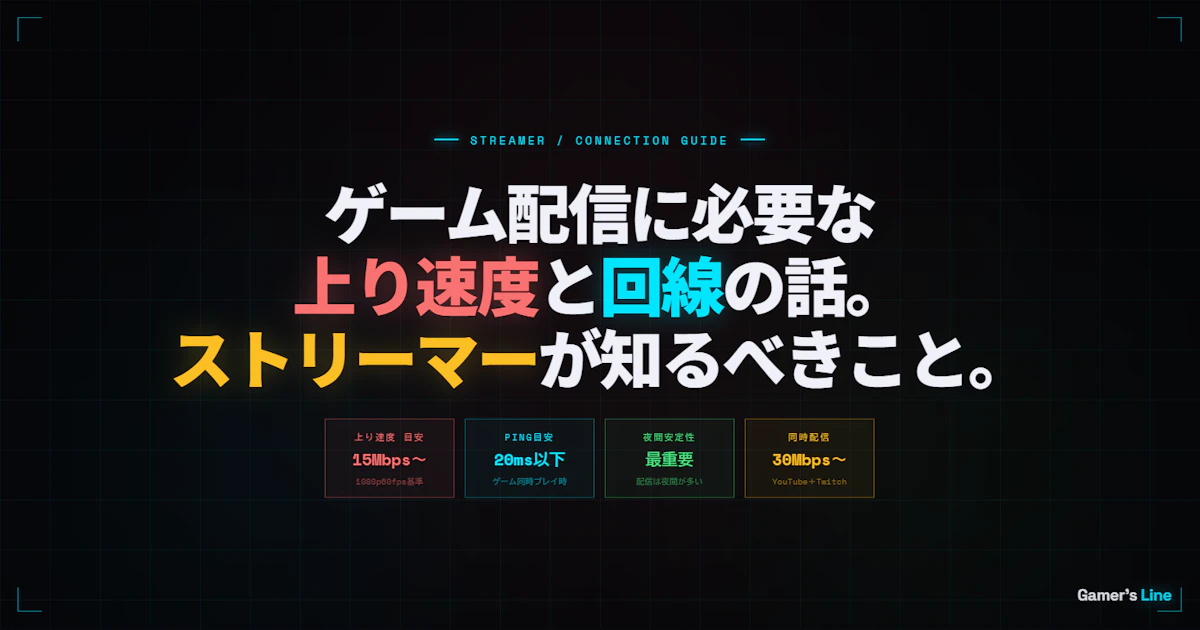
| 1080p 60fps | フルHD・滑らか | 6,000〜8,000kbps | 15Mbps以上 |
| YouTube 1080p推奨 | YouTube基準 | 最低8,000kbps | 15〜20Mbps以上 |
| 同時配信(YouTube+Twitch) | 2サービス同時送信 | 上記×2 | 30Mbps以上 |
光回線の最大速度が1Gbpsであっても、実測の上り速度は環境によって大きく異なります。特に夜間の混雑時間帯は上り速度が落ちやすいので、ビットレートに余裕を持った回線を選ぶことが大切です。
OBSで設定するビットレートに対して、実際の上り速度は2〜3倍の余裕があると安定します。たとえば6,000kbps(約6Mbps)のビットレートで配信する場合は、上り速度が15〜20Mbps以上あると安心です。ギリギリの速度では回線が混雑するたびに配信事故が起きやすくなります。
Ping値も同時に重要な理由
ストリーマーはゲームをしながら配信するケースがほとんどです。そのため上り速度だけでなく、ゲームのPing値(遅延)も同時に確保する必要があります。
| 指標 | 配信への影響 | 目安 |
|---|---|---|
| 上り速度 | 視聴者側の映像品質に直結 | 15Mbps以上(1080p60fps基準) |
| Ping値 | ゲームの操作感・撃ち合いの精度に直結 | 20ms以下が理想 |
| 安定性 | 夜間の配信事故・回線落ちのリスク | 夜間でも上り速度が落ちない回線 |
「配信中は自分のゲームのPingも上がった気がする」という経験を持つストリーマーは多いです。配信の上り通信とゲームの通信が同じ帯域を使うため、上り速度が逼迫するとPing値にも影響が出るケースがあります。
上り速度に余裕がない回線で配信を始めると、ゲームのPing値が上昇するケースがあります。ゲーム専用帯域を持つプロバイダや、独自回線を使うとこの問題が起きにくくなります。「配信を始めたらゲームがラグくなった」という場合は回線の帯域不足が原因の可能性があります。
配信前に確認すること:回線を変える前にやること
新しい回線に変える前に、まず以下の3点を確認・対処してください。これだけで改善するケースがあります。
①有線LANに切り替える
Wi-Fi接続での配信は安定性の観点から推奨しません。どれだけ高性能なWi-Fiでも、無線である以上パケットロスが起きるリスクがあります。配信中のブロックノイズや画面フリーズの多くはWi-Fiへの接続に起因しています。LANケーブル1本で有線接続に切り替えるだけで配信品質が大幅に改善するケースがあります。
②LANケーブルの規格を確認する
使っているLANケーブルが「CAT5」や古いものの場合、速度が制限されている可能性があります。「CAT6A」以上のケーブルに変えることで通信速度と安定性が改善します。1,000円以下で購入できるので、まず試してみる価値があります。
③現在の上り速度を測定する
「fast.com」や「Googleのスピードテスト」で現在の上り速度を確認してください。特に夜間の混雑時間帯(20時〜23時)に測定することで、実際の配信中に出る速度が把握できます。
□ Wi-Fi接続を有線LANに切り替えた
□ LANケーブルがCAT6A以上か確認した
□ 夜間の上り速度を実測した
□ OBSのビットレートが上り速度に対して適切か確認した
□ 配信しながらゲームをするとPingが上がるか確認した
回線を選ぶときに見るべきポイント
配信を安定させるための回線選びで重要なのは以下の3点です。
| ポイント | 確認方法 | 目安 |
|---|---|---|
| 夜間の上り速度 | みんなのネット回線速度で実測値を確認 | 夜間でも15Mbps以上 |
| Ping値 | 同上 | 20ms以下 |
| 回線の種別 | 独自回線か光コラボか | 夜間安定性は独自回線・ゲーム専用帯域が有利 |
配信者がゲームをしながら配信するという使い方は、一般的な光回線の使い方と比べて上り帯域への負荷が大きいです。特に夜間の混雑時間帯に配信することが多いストリーマーは、夜間の上り速度が安定しているかどうかを最優先に確認してください。
NURO光・auひかりなどの独自回線や、GameWith光・hi-hoひかり with gamesのようなゲーム専用帯域を持つプロバイダは、夜間の混雑時でも安定した上り速度が確保しやすい構造です。配信のために回線を選ぶなら、下り速度より夜間の上り安定性を優先してください。
まとめ:配信に必要な回線速度と確認すること
ゲーム配信における回線選びのポイントを整理すると以下のとおりです。
- 配信には「上り速度」が最重要。1080p60fps配信なら15Mbps以上が目安
- ゲームのPing値も同時に確保する必要がある
- まず有線化・LANケーブル交換・上り速度の実測をする
- 夜間の混雑時に上り速度が落ちない回線を選ぶ
- 同時配信を考えるなら上り速度の余裕が2倍必要
まずは今の環境の上り速度を夜間に測定して、目安の速度が出ているかどうかを確認することから始めてください。
自分の配信環境に合った回線を診断するあなたに最適な回線を診断
エリアや住居タイプを入力するだけで、ベストな回線を提案します。