※本ページはプロモーションが含まれています。
回線もPCも整えたのに、モニターが60Hzのままでは意味がない
光回線をゲーマー向けに最適化して、グラフィックボードも新調した。それなのに「敵の動きがカクついて見える」「エイムが追いつかない」と感じたことはありませんか?
どれだけ高性能なPCと安定した回線を用意しても、映像を出力するモニターが一般的なオフィス向け(60Hz)のままでは、その性能の半分も活かせていません。インフラを整えたなら、最後の仕上げとしてモニター選びも見直してみてください。
ゲーミングモニターは144Hz以上がおすすめな理由
モニター選びで最も重要な数値がリフレッシュレート(Hz)です。これは「1秒間に画面が何回書き換わるか」を示す数値です。一般的なテレビやオフィス用モニターは60Hz(1秒間に60コマ)、ゲーミングモニターの標準は144〜165Hz(1秒間に144〜165コマ)になります。
パラパラ漫画をイメージするとわかりやすいです。1秒間に60枚の絵を見るより、144枚の絵を見る方がキャラクターの動きが圧倒的に滑らかに見えます。特にFPSでは敵の動きをヌルヌルと目で追えるため、エイムの精度や反応速度に直結します。
| 解像度 × Hz | 特徴とメリット | こんな人におすすめ |
|---|---|---|
| FHD × 144/165Hz | PCへの負荷が軽く価格も手頃。ゲーマーの黄金基準 | FPS・TPSメインで、まず迷ったらこれ |
| FHD × 200/240Hz以上 | 競技シーンレベルの滑らかさ。残像感がほぼゼロ | VALORANTやAPEXでガチで上位ランクを目指す人 |
| WQHD × 144/165Hz | FHDより高精細で作業領域も広い。解像度と滑らかさのバランスが良い | FPS以外にRPGや動画編集も楽しみたい人 |
| 4K × 144Hz | 圧倒的な映像美。ただしPCへの要求スペックは極大 | ハイエンドGPU必須。映像美重視の方 |
FHDより解像度が上がり情報量が増えます。フレームレートも出しやすく、ゲームと普段使いを両立しやすい帯域です。初めてゲーミングモニターを買う方にも選びやすい選択肢です。
コスパ最強ブランド「Pixio(ピクシオ)」とは
「144Hz以上のモニターが欲しいけど、有名メーカーのものは高い…」そんなゲーマーに刺さるのがPixio(ピクシオ)です。「ゲーマーによって、ゲーマーのために」設立されたブランドで、仲介業者を通さない直販スタイルを中心に展開することで、コアなゲーミングスペックを備えながら他社より安い価格を実現しています。
また、ゲーミングモニターといえば黒くてゴツいデザインが主流ですが、Pixioはパステルブルー・パステルピンク・ホワイトなど豊富なカラーバリエーションを展開しています。白デスク環境や可愛いゲーミング部屋を作りたい方にとって、選択肢の広さは他のブランドにはない強みです。
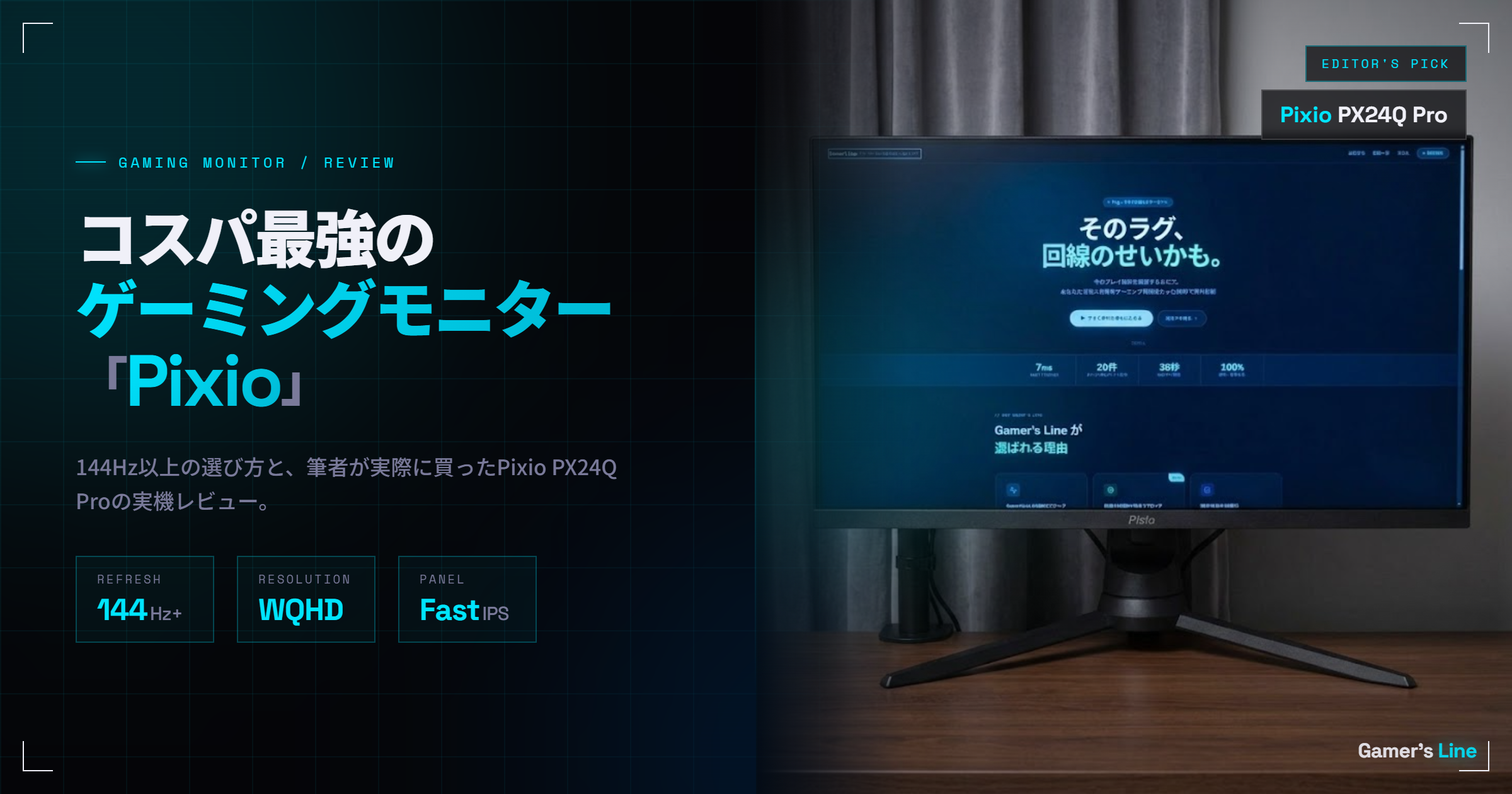
筆者が実際に購入したモデル:PX24Q Pro
いくつかのモデルを比較検討した結果、筆者が選んだのはPX24Q Proです。23.8〜24インチクラスでWQHD解像度を持つモデルは選択肢が少ない中、この価格帯で手に入るのはかなりコスパが高いと感じています。Fast IPSパネルのおかげで発色が鮮やかで、激しい視点移動でも残像感が気になりません。ベゼルも薄くデスクに置いたときのスタイリッシュさも気に入っています。

Pixio おすすめモデルのスペック・価格比較
特に人気でコスパの高いモデルをまとめました。価格はキャンペーンや時期によって変動するため、最新情報は公式サイトでご確認ください。
| モデル | 解像度 | リフレッシュレート | パネル | 価格目安 | おすすめな人 |
|---|---|---|---|---|---|
| PX248 Wave | FHD(1920×1080) | 200Hz | IPS | 約2万円台前半 | カラバリ展開あり。価格を抑えて高リフレッシュレートを試したい方 |
| PX24Q Pro | WQHD(2560×1440) | 高リフレッシュレート | Fast IPS | 約3万円台 | 解像度と滑らかさを両立したい方・筆者愛用モデル |
【重要】高Hzモニターを買ったら必ずやるべきWindows設定
144Hzや200Hzのモニターを買ってPCに繋いだだけでは、実際には60Hzのまま出力されています。設定を変えないと宝の持ち腐れになるので、必ず以下の手順で確認してください。
- デスクトップの何もない場所で右クリック
- 「ディスプレイ設定」をクリック
- 下にスクロールして「ディスプレイの詳細設定」をクリック
- 「リフレッシュ レートの選択」のプルダウンを開く
- リストから「144.000 Hz」「165.000 Hz」など最大の数値を選択
- 「変更を維持する」をクリックして完了
設定後にマウスカーソルを動かすだけで、滑らかさの違いを実感できるはずです。
接続ケーブルの規格が古いと、モニターが対応していても高リフレッシュレートが出ない場合があります。144Hz以上を安定して出すにはDisplayPort 1.4またはHDMI 2.0以上のケーブルを使用してください。HDMI 1.4ではWQHD × 144Hzに対応していないケースがあります。
Windowsの設定変更後は、ゲームのグラフィック設定でフレームレートの上限も確認してください。ゲームによっては上限が60fpsに設定されていることがあります。モニターのHz数に合わせて上限を解除することで、高リフレッシュレートの恩恵をフルに受けられます。
あなたに最適な回線を診断
エリアや住居タイプを入力するだけで、ベストな回線を提案します。